Annonce: siden indeholder annoncelinks. Din pris er den samme.

Kameraer på tværs af mærker

ONVIF, RTSP og Home Assistant

Vil du have kameraer fra flere mærker til at virke sammen på samme optager, eller vil du have dem ind i dit smart home? Så er der tre ord, du skal kende: ONVIF, RTSP og Home Assistant. Her er, hvad de betyder, og hvordan du bruger dem.

Se udstyret
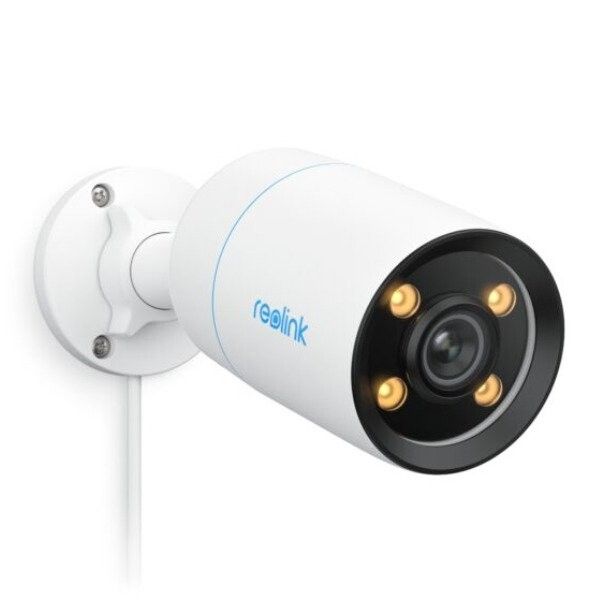
Reolink ColorX CX810, hvidt kamera med spotlys og vægbeslag

Hvorfor kameraer ikke altid virker sammen

De fleste kameraer til hjemmet er bygget til at virke med producentens egen app. Køber du et kamera fra ét mærke og en optager fra et andet, er der ingen garanti for, at de kan tale sammen. Hvert mærke har sin egen måde at sende billede på og sin egen måde at styre kameraet. Det er et problem, hvis du vil bygge et anlæg over tid. Du starter med ét kamera, køber et andet to år senere, og vil gerne se begge i samme app. Eller du vil gemme optagelserne på din egen optager i stedet for hos producenten. Løsningen er standarder. Hvis kameraet og optageren begge følger den samme standard, kan de arbejde sammen, uanset hvem der har lavet dem. For overvågningskameraer er de to vigtigste standarder ONVIF og RTSP.

Hvad er ONVIF?

ONVIF står for Open Network Video Interface Forum. Det er en sammenslutning af producenter af overvågningsudstyr, der har lavet en fælles standard for, hvordan kameraer og optagere taler sammen. Kameraer, optagere og software, der er ONVIF-kompatible, kan arbejde sammen på tværs af mærker. Standarden er delt i profiler. De mest almindelige er Profile S, der handler om at sende video, og Profile T, der også dækker nyere kodninger som H.265. Profile G handler om lagring og afspilning af optagelser. Står der ONVIF Profile S i et kameras datablad, kan det sende billede til en optager, der også forstår Profile S. ONVIF er ikke en garanti for, at alt virker perfekt. Nogle funktioner, som personregistrering og drejestyring, virker ikke altid på tværs af mærker. Men grundlæggende billede og optagelse kan man næsten altid få til at virke. Når du køber, så kig efter ONVIF i databladet. Står det ikke der, må du ikke regne med, at kameraet virker sammen med udstyr fra andre. Læs også om kodning i guiden til H.264 og H.265, fordi optageren skal kunne afkode det, kameraet sender.

Hvad er RTSP?

RTSP står for Real Time Streaming Protocol. Det er en måde at sende en videostrøm over netværk på. Mange kameraer har en RTSP-adresse, som ligner en hjemmesideadresse, men begynder med rtsp i stedet for http. Den peger direkte på kameraets billede. Med adressen kan du åbne billedet i en videoafspiller som VLC, i optagerprogrammer, i en NAS eller i Home Assistant. Du behøver ikke producentens app. Adressen indeholder normalt kameraets IP-adresse, en port (ofte 554) og en sti, som varierer fra mærke til mærke. Ofte skal du også bruge et brugernavn og en adgangskode. Mange kameraer har RTSP slået fra som standard, eller det kræver, at du opretter en særlig kamerakonto i appen. Det gælder også kameraer fra mærker, der ellers er lukkede. Tjek producentens vejledning for netop dit kamera. Står der ikke noget om RTSP eller ONVIF, kan det være, at kameraet ikke har funktionen. RTSP er enklere end ONVIF. Den kan kun hente billedet, ikke styre kameraet. Men netop derfor virker den næsten overalt.

Sådan finder du kameraets IP-adresse

For at bruge RTSP eller ONVIF skal du kende kameraets IP-adresse på dit netværk. Den finder du i routerens liste over tilsluttede enheder. Kameraet står som regel med producentens navn eller et modelnummer. Adressen kan ændre sig, hvis routeren giver kameraet en ny. Det vil bryde forbindelsen til din optager. Løsningen er at lade routeren give kameraet en fast adresse. Det kaldes en DHCP-reservation eller en fast lease. Du vælger kameraet i routeren og siger, at det altid skal have samme adresse. Gør det for alle kameraer, før du sætter dem ind i optageren. Så undgår du, at hele systemet pludselig stopper, når routeren genstarter. Skriv adresserne ned, og mærk dem, så du kan finde dem igen.

Home Assistant og smart home

Home Assistant er et gratis program til smart home, som du kører på din egen computer, en lille enhed eller en server. Det samler lamper, sensorer, alarmer og kameraer ét sted og lader dig lave regler på tværs af dem. For eksempel kan en lampe tænde, når kameraet ser en person. Home Assistant kan hente billede fra kameraer via ONVIF eller RTSP. Du tilføjer kameraet, og det dukker op som en enhed i dit system. Derefter kan du vise billedet på et dashboard, sende et billede til telefonen, når der er bevægelse, eller starte en optagelse. Der findes også programmer, der kobles til Home Assistant og tilføjer registrering af personer og køretøjer på kameraets billede. De kører lokalt, så billederne forlader ikke dit hjem. De kræver en stærkere computer, men giver intelligent optagelse uden abonnement. Det er en løsning for dem, der gerne vil lære og have kontrol. Det er ikke nødvendigt for et almindeligt hjem. Hvis du bare vil se kameraet på telefonen, er producentens app langt enklere. Læs om det i guiden alarm og smart home til huset.

NAS og optager som modtager

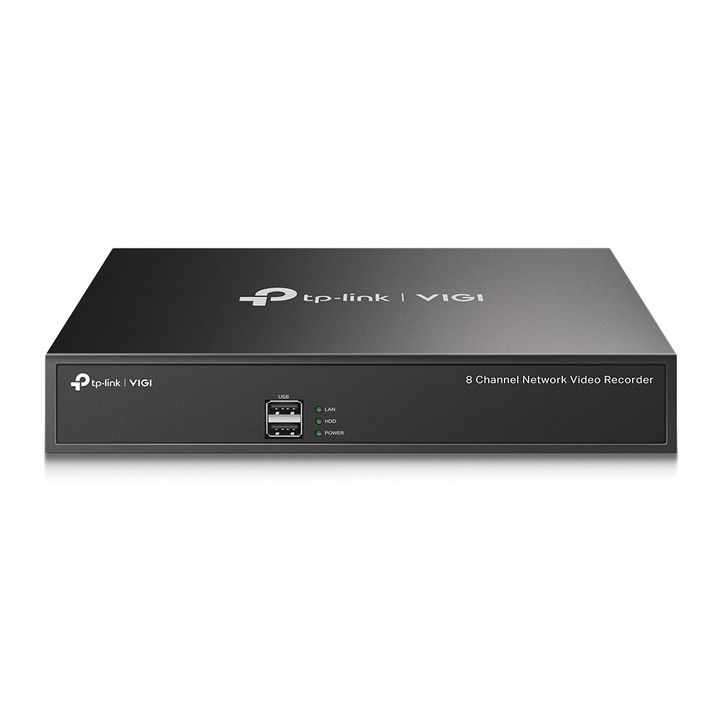
En optager af typen NVR forstår ONVIF og er bygget til at hente billede fra mange mærker. Du tilføjer kameraet ved at skrive adressen og adgangskoden, og optageren begynder at gemme. Det er den enkleste vej til et anlæg med blandede mærker. Læs mere i guiden om NVR-optagere. Mange NAS-bokse har også software til overvågning, hvor du kan tilføje kameraer ved hjælp af ONVIF eller RTSP. Fordelen er, at samme boks kan gemme alt muligt andet. Ulempen er, at nogle producenter begrænser, hvor mange kameraer du må tilføje uden en licens, så tjek, før du køber. Hvis du bruger en pc til at optage, findes der både gratis og betalte programmer, der kan hente RTSP-strømme og optage dem. De er fleksible, men computeren skal køre hele tiden.

Sikkerhed, når kameraer taler sammen

Når du åbner for RTSP og ONVIF, åbner du også en dør. Kameraet svarer nu på forespørgsler fra andre enheder på netværket. Det er fint, hvis netværket er dit eget, men det betyder, at en svag adgangskode er en risiko. Brug en stærk, unik adgangskode til hver kamerakonto. Aktivér ikke RTSP eller ONVIF på kameraer, du ikke bruger det til. Og åbn aldrig portene mod internettet. Skal du se kameraet udefra, så brug en VPN eller producentens app, som beskrevet i guiden om at se kameraet på telefonen, når du er væk. En avanceret løsning er at lægge kameraerne på et separat net, så de ikke kan nå resten af dine enheder. Det kaldes et VLAN eller et gæstenet og er en god idé for kameraer, der ikke får opdateringer. Læs mere i guiden til at sikre kameraet mod hacking.

Kom i gang i fem trin

Her er en enkel plan, hvis du vil prøve. Første trin: Find ud af, om kameraet understøtter ONVIF eller RTSP. Tjek databladet og producentens vejledning. Andet trin: Giv kameraet en fast IP-adresse i routeren. Tredje trin: Opret en kamerakonto i appen, hvis kameraet kræver det, med et brugernavn og en adgangskode. Fjerde trin: Test RTSP-adressen i en videoafspiller som VLC. Åbn en netværksstrøm, og indsæt adressen. Kan du se billedet, virker det. Femte trin: Tilføj kameraet i din optager, NAS eller Home Assistant. Tjek, at optagelsen virker, og at du kan finde klippene. Gem alle adgangskoder og adresser et sikkert sted. Begynd med ét kamera, og få det til at virke, før du tilføjer flere. Så ved du, hvor et eventuelt problem er.

Hvornår er det værd at gøre det besværligt?

ONVIF og RTSP er ikke nødvendige for alle. Har du ét kamera, og er du tilfreds med producentens app, er der ingen grund til at kaste dig ud i det. Opsætningen kræver tålmodighed, og du får et system, du selv skal vedligeholde. Til gengæld er de en stor fordel i tre situationer. Den første er, når du har kameraer fra flere mærker og vil se dem samlet. Den anden er, når du vil gemme optagelserne lokalt uden at bruge producentens sky. Den tredje er, når du vil bygge et smart home, hvor kameraet er en del af noget større. Start småt, og lær undervejs. Et enkelt kamera, en gratis videoafspiller og en RTSP-adresse er nok til at se, om det virker. Derfra kan du bygge videre, hvis du får lyst.

Kort fortalt/

  • ONVIF er en standard, der lader kameraer og optagere fra forskellige mærker arbejde sammen.
  • RTSP er en videostrøm, du kan åbne i VLC, en optager, en NAS eller Home Assistant.
  • Giv kameraet en fast IP-adresse, og brug en stærk adgangskode.
  • Åbn aldrig portene mod internettet; brug VPN eller producentens app.

Spørgsmål og svar/

Hvad er forskellen på ONVIF og RTSP?

ONVIF er en samlet standard for opdagelse, styring og video. RTSP er kun selve videostrømmen.

Kan jeg bruge et kamera fra et mærke på en optager fra et andet?

Ja, hvis begge understøtter ONVIF. Billedet virker som regel; avancerede funktioner varierer.

Har alle kameraer RTSP?

Nej. Mange har det, men nogle har det slået fra eller har det slet ikke. Tjek vejledningen.

Skal jeg bruge Home Assistant?

Kun hvis du vil bygge smart home med regler på tværs af udstyr. Til at se kameraet er producentens app enklere.